
一批一起转
文件、文件夹一起拖进来,后台排队一个个转,转好的可以先看。
 Office 转 PDF
 拖进一批文档或整个文件夹,后台一个个转成 PDF,转好的可以逐个保存、一次存到一个文件夹、合并成一个,或者直接送去批量打印。PPT 还能排成每页多张的讲义。
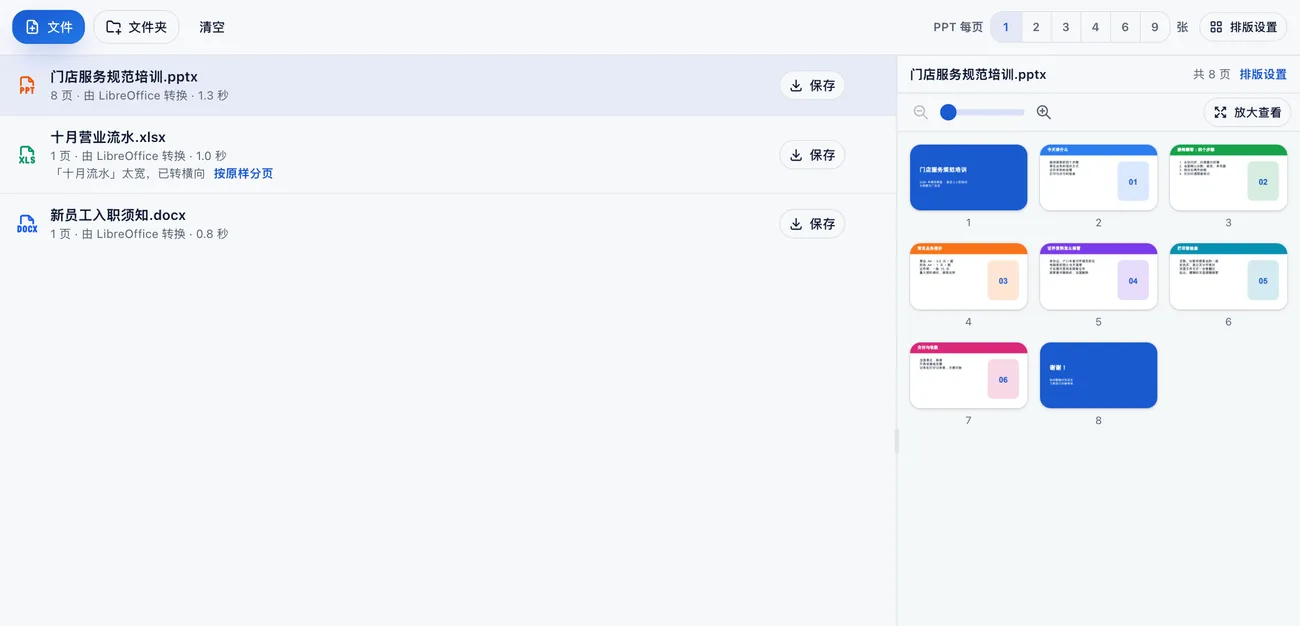
文件、文件夹一起拖进来,后台排队一个个转,转好的可以先看。
每页 1、2、3、4、6、9 张或自定义,纸张方向自动选,可以加幻灯片编号和页码。
列太多打不下的表,缩到一页宽或者转成横向,不会把右边几列打到最后几页;不想要就按原样分页。
文档用了这台电脑没有的字体,会换成同类字体并告诉你换了什么;带宏的文档不会运行宏。
逐个保存;全部保存到一个文件夹,同名不覆盖;或者按列表顺序合并成一个 PDF。
「送去批量打印」把转好的 PDF 交给批量打印,接着数页数、报价、打印。
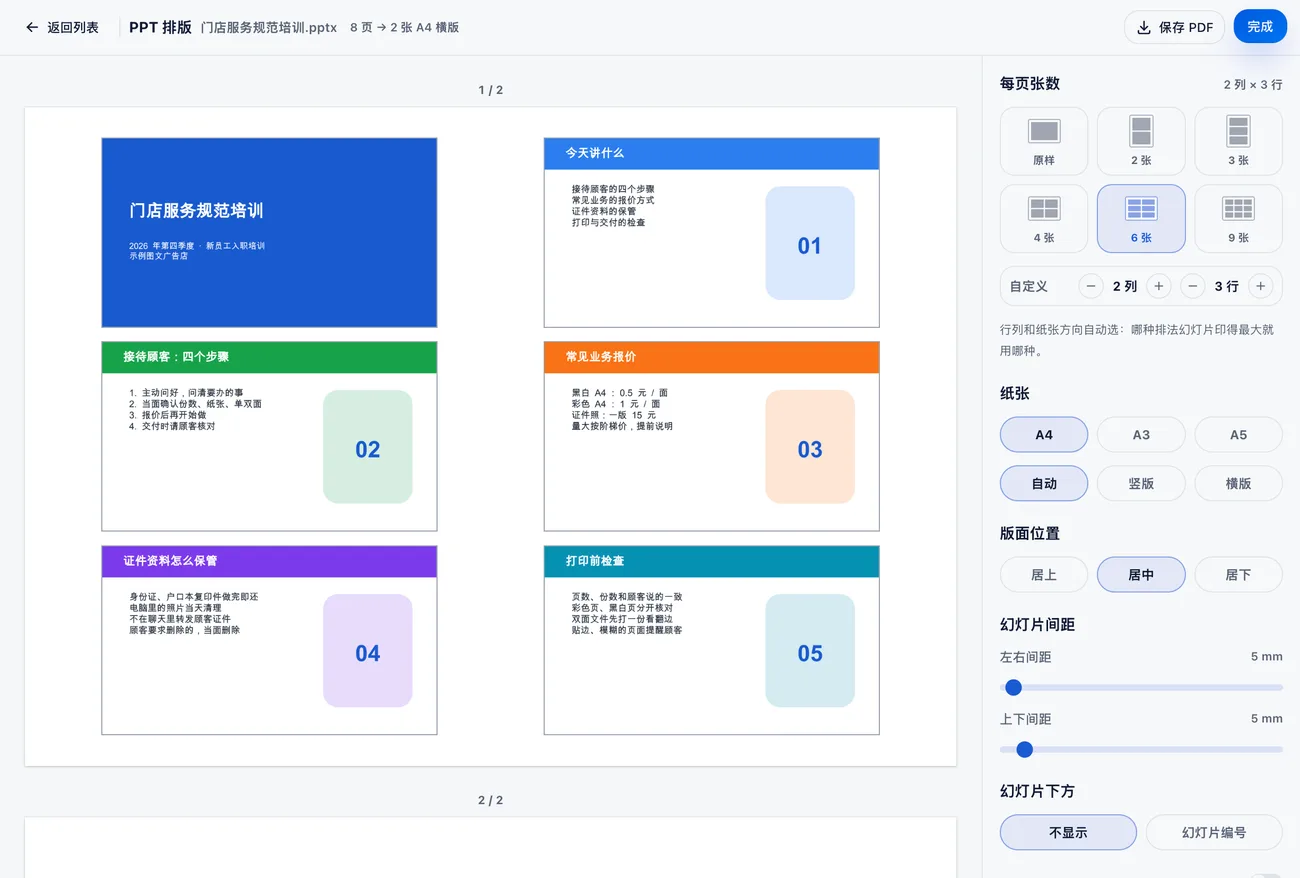
Word、Excel、PPT 混在一起也行,其他文件会跳过。
右边能看每个文件转出来的样子;PPT 要讲义就选每页几张。
逐个保存、全部保存、合并保存,或者送去批量打印。
Windows 上用电脑里已经装好的 Microsoft Office 或 WPS 来转;Mac 上第一次用时自动下载一次转换组件,不需要装 Office。
在「排版设置」里选每页 6 张,纸张方向选自动,会选能让幻灯片显示更大的方向,然后保存 PDF 或送去打印。
应用会把太宽的表缩到一页宽或转成横向,所有列在同一页上;如果要保留表格自己的分页,点「按原样分页」重新转。
Word(doc、docx)、Excel(xls、xlsx、csv 等)、PPT(ppt、pptx);WPS 的 wps、et、dps 在 Windows 上用 WPS 转。
设了打开密码的文档不能转,应用会直接说明,请先去掉密码再放进来。
新电脑微信登录后免费试用,试用结束后导出和打印需要开通会员。
新电脑微信登录后免费试用,试用结束后导出和打印需要开通会员。
Windows 10 / 11 · Windows 7 兼容版 · macOS · 一个应用里有全部 11 个工具


