
照片、证件批量改名:按姓名、Excel 名单、身份证号一次改好
顾客发来几十张身份证、户口本照片,文件名是「微信图片_2026…」「IMG_4521」;学校要的报名照必须叫「学号_姓名.jpg」。一张张打开看、再一张张改名,几十个文件就是半小时,还容易改错。
电脑自带的重命名为什么不够用
Windows 选中一批文件按 F2,只能改成「照片 (1)」「照片 (2)」这样的编号;Mac 的批量重命名也只能替换文字、加编号。名字要从照片里的证件上看、从 Excel 名单里抄的,它们都做不到。
用 AI 文件整理改名
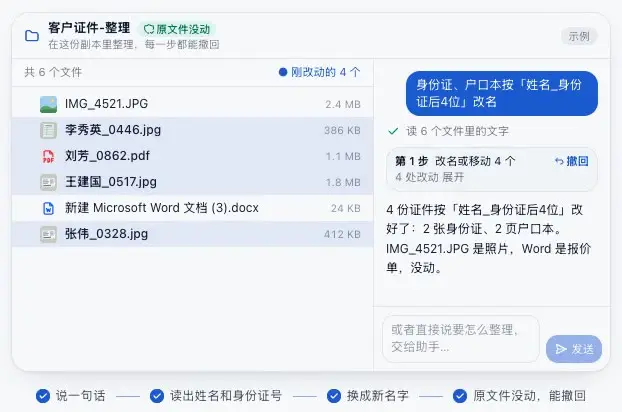
打开AI 文件整理,选要改名的文件夹。应用先在旁边复制一份「文件夹名-整理」,后面所有改动都在这份副本上,原文件一个不碰。
上面一排是常用操作,点一下就能做,不扣积分:
- 按文件里的字:适合身份证、户口本照片。依次点「姓名」「公民身份号码」,应用用这台电脑上的文字识别读出每张照片上的姓名和号码,拼成「张三_110101…」这样的新名字。读得不太确定的会标「看一眼」。
- 按表格:适合学籍照、报名照。选好名单表格和要用的列,照片对上表格的行以后改成新名字;改之前会列出每张照片对上了哪一行。
- 按日期:在名字前面加上照片的拍摄日期,比如「2026-10-28_…」;改出来重名的自动加 (2)、(3)。
- 编号、加前缀后缀、替换文字:最常见的几种批量改名。
按名单、按文件内容改名时,应用会先把每个文件的新名字和读到的内容列出来,看一眼没问题再点确定。
直接说一句话也行
常用操作里没有的改法,在下面的对话框里打字说就行,比如:
- 「身份证、户口本按姓名_身份证后4位改名」
- 「发票按开票日期和金额改名」
- 「照片按名单表格的顺序改成学号_姓名」
AI 助手会读需要的内容,告诉你打算怎么改,然后一步步做完。交给助手做的按用量扣积分,简单的一句一般 10 积分以内。
改错了怎么办
每一步都列在对话里,点「撤回」就能回到这一步之前;也可以一键还原到最开始。原来的文件夹始终没动过,最坏的情况把「-整理」那个文件夹删掉就行。